easy-learner 是简单书房的学习版:在看书版全部功能的基础上,加入划线批注、AI 展开知识点、整本书的学习导图和 AI 笔记整理。适合读历史、名著、非虚构,想把读到的要点留下来、整理成自己的笔记的人。和看书版一样,书和笔记都只在你自己的 NAS 上。
和看书版有什么不同
| 看书版 easy-reader | 学习版 easy-learner | |
|---|---|---|
| 阅读、听书、AI 前情提要与问书、书库管理 | ✅ | ✅ |
| 划线与批注 | — | ✅ |
| AI 展开知识点 | — | ✅ |
| 学习导图 | — | ✅ |
| 笔记整理 | — | ✅ |
| Docker 镜像 | dls7788/easy-reader |
dls7788/easy-learner |
| 开源协议 | MIT | AGPL-3.0 |
学习版随看书版一起更新:1.1.1 包含看书版 1.1.1 的全部内容;看书版没有新版本时,学习版自己的更新在第 4 位加修订号,如 1.1.1.1。两个版本的变化分别见更新日志和学习版更新日志。
只想看书,用看书版就够了;想边读边做笔记,用学习版。
部署
和看书版的部署方式完全一样,只是镜像名换成 dls7788/easy-learner:
services:
  easy-learner:
    image: dls7788/easy-learner:latest
    container_name: easy-learner
    restart: unless-stopped
    ports:
      - "8081:3000"                             # 左边是访问端口,可以改;右边不要改
    volumes:
      - /volume1/books:/app/books               # 书库文件夹
      - /volume1/docker/easy-learner:/app/data  # 数据文件夹
    # 使用 NAS 本机上的 Ollama 本地模型时需要;不用可以删掉这两行
    extra_hosts:
      - "host.docker.internal:host-gateway"
各家 NAS 上的具体操作见通用 Docker Compose 部署教程和绿联 NAS 部署教程,把其中的镜像名换成 dls7788/easy-learner 即可。部署后访问 http://NAS地址:8081,用 admin / admin123 登录,先修改密码,再在书库页「扫描导入」。
和看书版同时运行
可以。两个容器共用同一个书库文件夹没有问题,但数据文件夹和端口要分开,如上面的 docker/easy-learner 和 8081。这样两边的账号、书架、阅读进度各自独立。
从看书版换成学习版
如果你一直在用看书版,想直接换成学习版、保留原来的书库和阅读进度:停止看书版的容器,把学习版的数据文件夹映射到看书版原来的数据文件夹,启动后用原来的账号登录即可,学习版会在启动时自动补上学习功能需要的数据表。
换之前建议先把数据文件夹复制一份备份。换成学习版之后再换回看书版,目前没有验证过,不建议这样来回切换。
先配置 AI
划线、批注和学习导图的手动编辑不需要 AI;AI 展开知识点和笔记整理需要先配置 AI。在「设置 → AI 设置」中选择并填写:
- DeepSeek 或 MiniMax:填写对应的 API Key,按调用量付费;学习功能每次只发送相关的笔记和片段。
- Ollama:连接本地或局域网里的 Ollama,完全不出网。Ollama 跑在 NAS 本机上时,Base URL 填
http://host.docker.internal:11434。
AI 只在你点击「AI 展开」「开始整理」「更新」时才会调用,打开书、划线都不会。
划线与批注
在阅读器里选中一段文字,弹出的菜单有「划线」「批注」「AI 展开」三个选项:
- 「划线」直接标出这段文字;「批注」划线并写下自己的理解。
- 点已有的划线,可以「写批注 / 编辑批注」「AI 展开」或「删除划线」。
- 阅读器右侧工具栏的「笔记」按本书章节列出全部划线和批注,点一条就跳回原文。
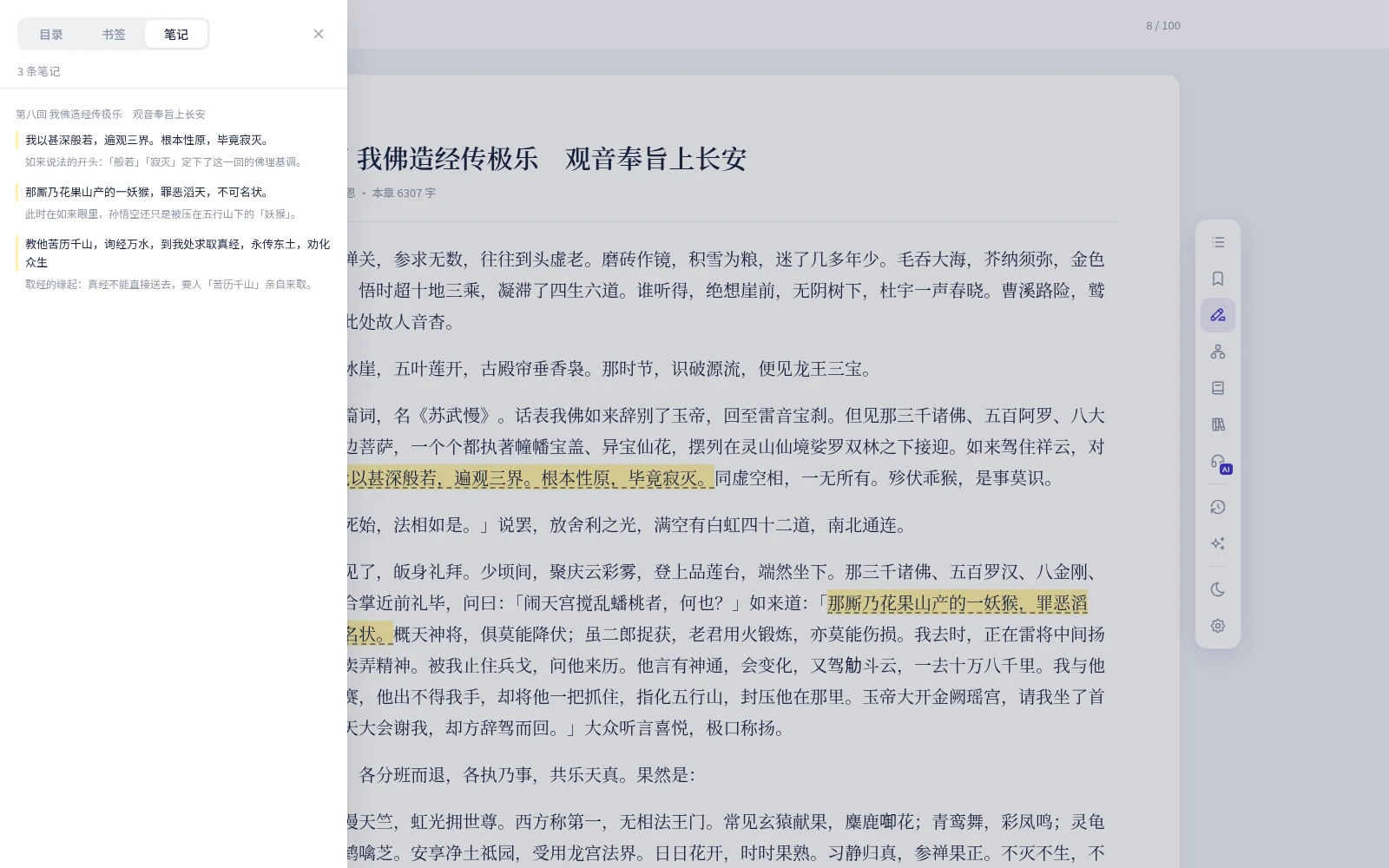
划线位置按段落保存,换设备、改字号以后依然对得上。目前支持 TXT、EPUB、UMD;PDF 暂不支持划线,PDF 书可以在学习导图里手动添加节点。
AI 展开知识点
对一条划线点「AI 展开」,右侧会打开展开面板:AI 以这条划线为中心,给出相关的人物、事件、概念作为候选。
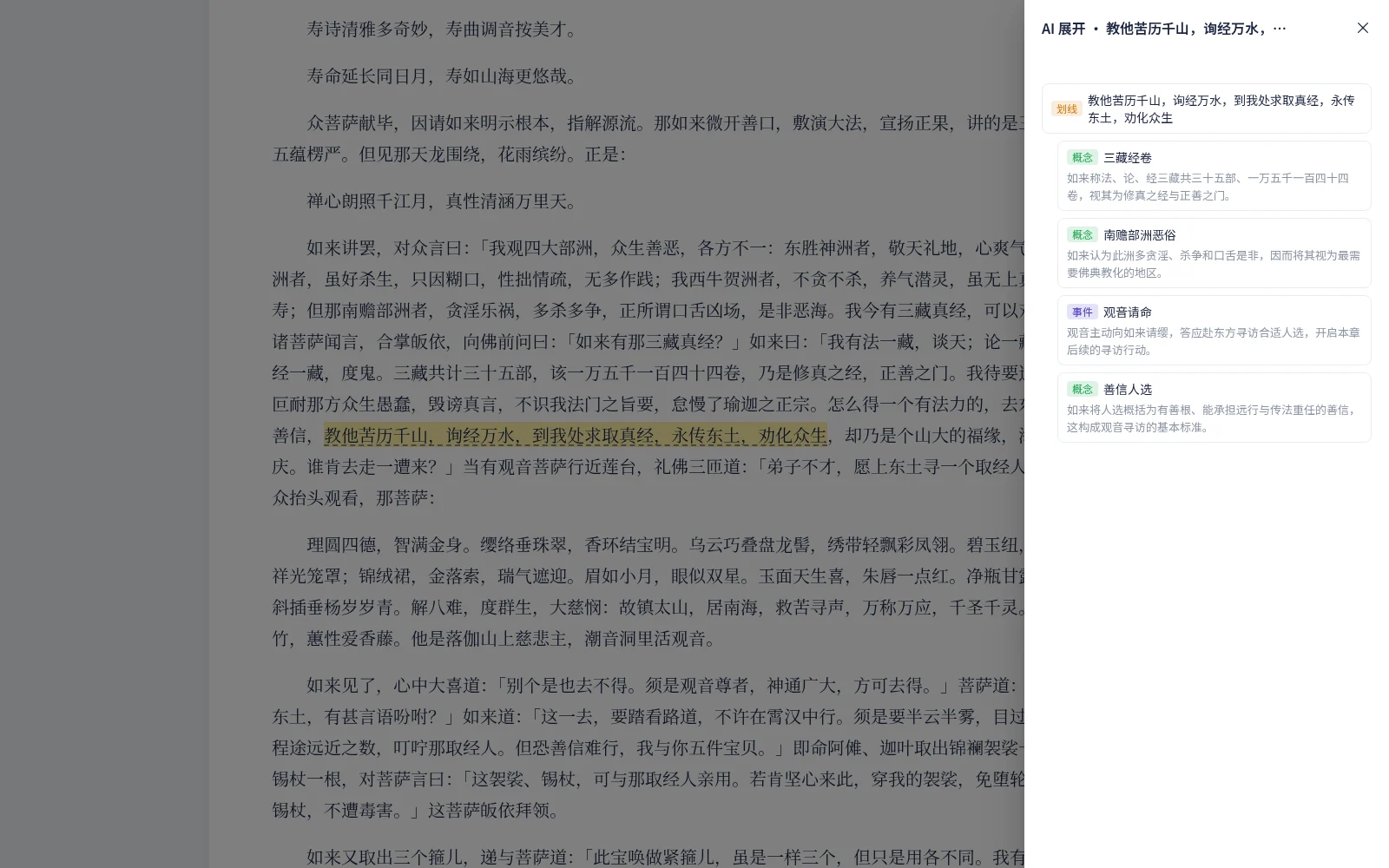
- 不剧透:AI 只参考你已经读到的位置之前的内容。
- 你决定留什么:候选不会自动写入,点一个候选,选「保留」才会进入学习导图;不需要的直接忽略。
- 继续展开:对保留下来的知识点可以「继续展开」下一层。
- 跳回原文:知识点在书中出现过的,按钮会显示它所在的章节,点一下回到原文;在你还没读到的章节里出现的,会标为「后文」,查看前会提醒可能剧透。
同一条划线再次展开会直接使用上次的结果,不重复花费;想换一批候选可以点「重新生成」。
学习导图
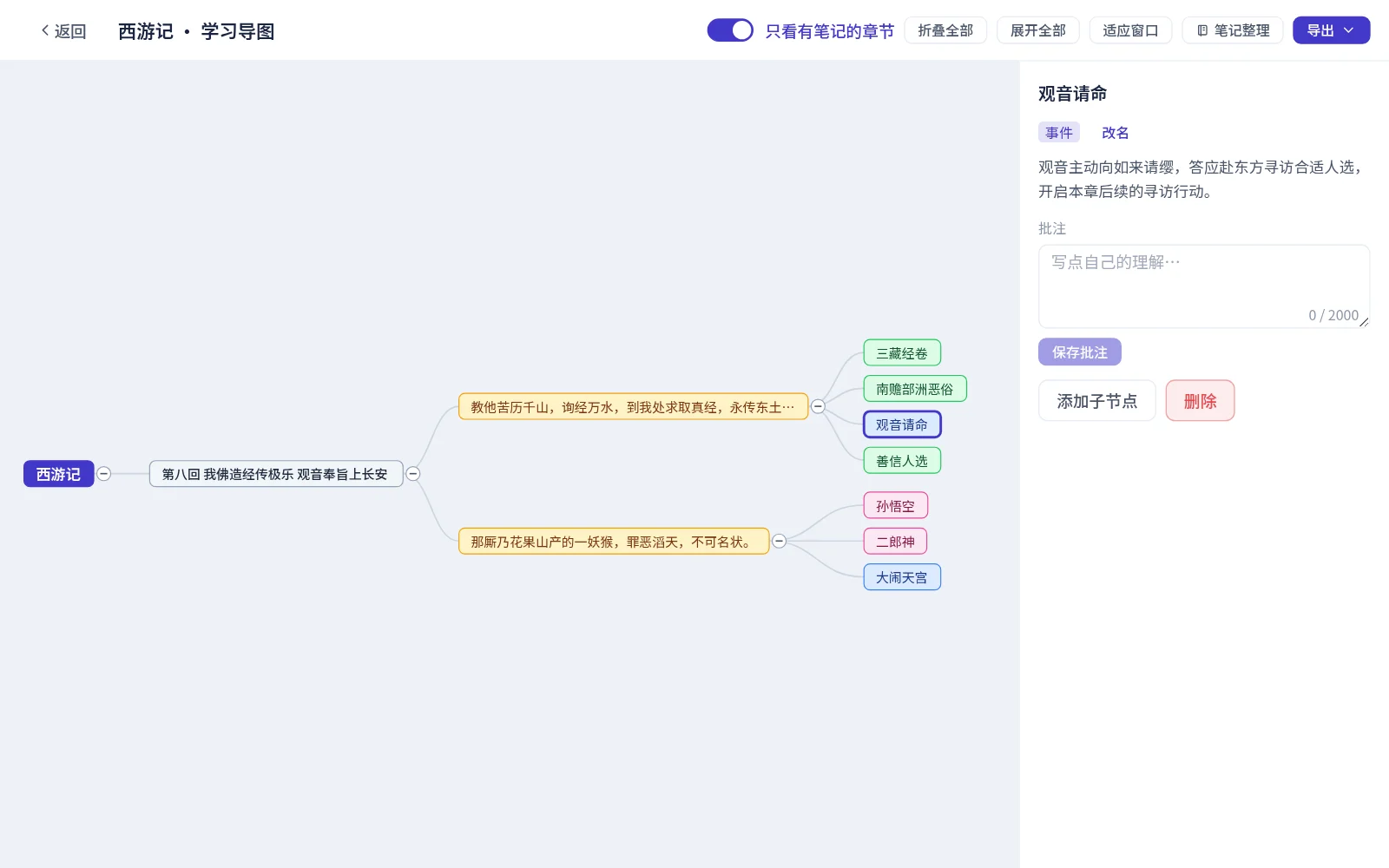
从书籍详情页的「学习导图」按钮,或阅读器工具栏的「学习导图」进入。整本书的目录是骨架,划线和保留下来的知识点挂在对应章节下,汇成一张导图。
- 浏览:拖动、滚轮缩放、点节点旁的圆钮折叠或展开;工具栏有「折叠全部」「展开全部」「适应窗口」。
- 筛选:默认打开「只看有笔记的章节」,一眼看清读过的要点;关掉后显示全部章节,可以在任意章节上手动添加节点。
- 编辑:点节点,在右侧详情中「改名」、写批注后「保存批注」、「添加子节点」或「删除」;点章节可以「添加节点」或「去阅读这一章」。划线节点的批注在阅读器里编辑。
- 导出:「导出」→「导出图片 PNG」(整张导图,便于发给别人)或「导出大纲 Markdown」(缩进大纲,可以导入 XMind 等思维导图软件)。
手机上同样可以使用:单指拖动、双指缩放,节点详情从底部弹出。
笔记整理
从书籍详情页或学习导图工具栏的「笔记整理」进入。AI 会把这本书的划线、批注和知识点按主题整理成一篇文章,每句话后面都有出处图标,鼠标悬停就能看到原文,点击跳到阅读器中对应的位置。
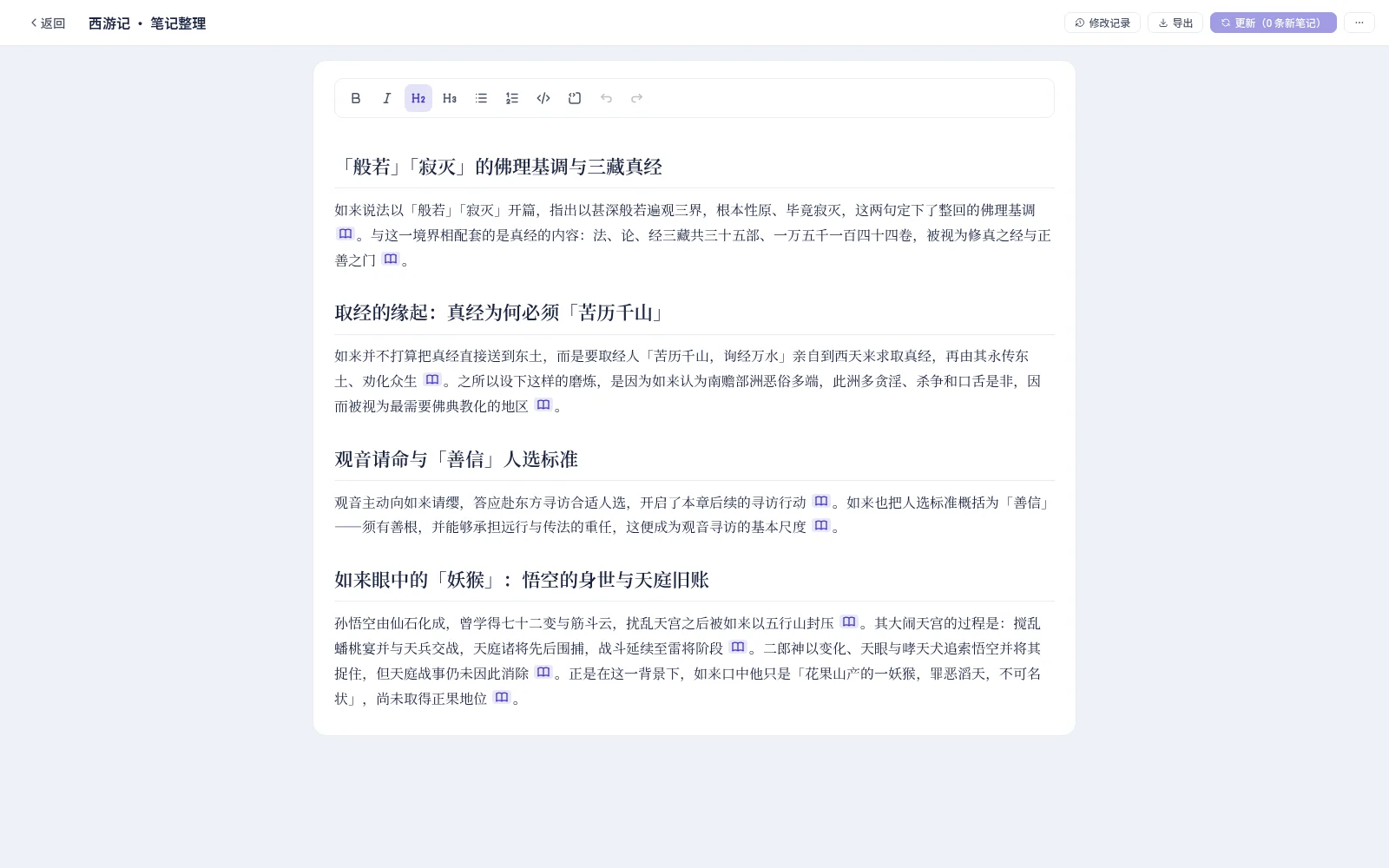
- 生成:第一次点「开始整理」,整理在后台进行,可以离开页面,回来时继续显示进度。
- 更新:之后又有了新笔记,点「更新(N 条新笔记)」,AI 只把新笔记补充进去,不改动已有内容。
- 编辑:整理结果可以像文档一样修改,自动保存;支持标题、列表、加粗等格式。
- 修改记录:每次变化(AI 生成、AI 补充、自己编辑、恢复)都会留下一个版本,在「修改记录」中「查看此版本」,可以「恢复此版本」。
- 导出:导出为 Markdown 文件。
侧栏的「笔记」页汇总所有有笔记的书:每本书的主题、笔记数和最近更新时间,可以搜索书名和整理内容,「查看整理」「整理笔记」或「更新」。
用自己的 App 访问笔记
学习功能都提供 JSON API(/api/v1):划线、导图节点、笔记整理都可以通过接口读取和修改,笔记整理还可以按段落结构或 Markdown 格式获取,方便在自己的手机 App、小程序里使用。部署后在 http://NAS地址:8081/api/docs 查看接口文档。
常见问题
AI 功能会花多少钱? AI 展开只发送这条划线和你已读内容中的相关片段;笔记整理只发送你自己的笔记,都不会发送整本书。具体费用取决于你选用的模型和服务商的价格;用 Ollama 本地模型则不产生费用。
学习版能读 PDF 吗? 能读,和看书版一样按原版逐页显示,只是暂时不能在 PDF 上划线。
学习版为什么是 AGPL-3.0? 学习版以 AGPL-3.0 开源:你可以免费使用和修改;如果修改后把它作为网络服务提供给别人使用,需要同样公开修改后的源码。侧栏「⋯」菜单中的「源码」可以找到对应的源码。看书版仍是 MIT 协议。