从 1.3.0 开始,简单书房可以装到手机或电脑的桌面上:点一下图标就全屏打开,没有浏览器地址栏,直接进入上次读的那本书,点「继续阅读」就接着读,用起来和 App 差不多。
安装是浏览器自带的功能(PWA),不需要去应用商店下载,也几乎不占空间。
这是《把简单书房装到手机上:完整设置流程》的最后一步。还没配好 HTTPS 的,先看总览。
安装前确认
- 版本:简单书房 1.3.0 或更新(看书版 easy-reader、学习版 easy-learner 都支持)。建议直接用最新版。
- 必须用 HTTPS 访问:浏览器只允许
https://开头的网站安装到桌面。用http://192.168.x.x:8080这种局域网地址访问时,只能添加普通书签。 还没有 HTTPS 的,先看《从外网用 HTTPS 访问简单书房》。
用 HTTP 访问时点「安装到桌面」,会提示「需要通过 HTTPS 访问才能安装到桌面」,其他功能照常使用。
电脑(Chrome / Edge)
- 用
https://你的地址打开简单书房并登录。 - 点左侧栏底部头像旁的 ⋯,选择 安装到桌面。
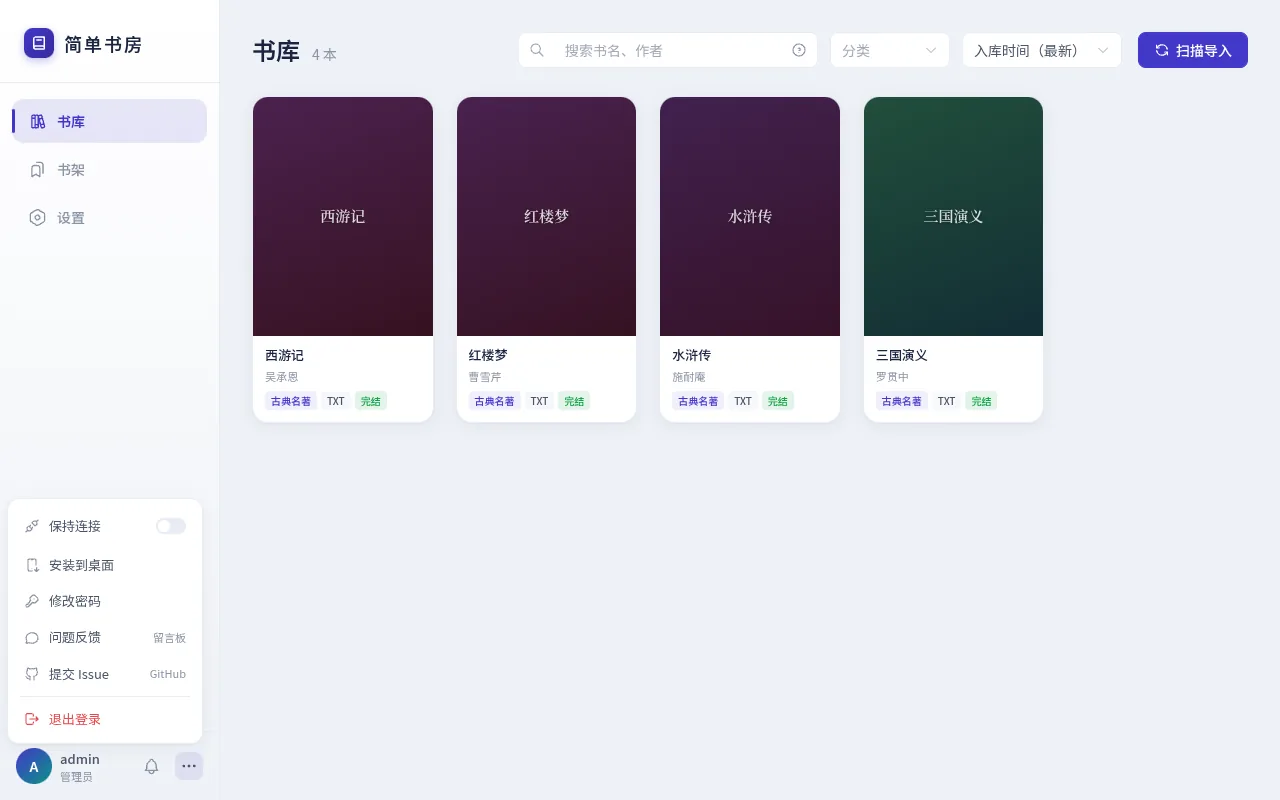
- 浏览器弹出「安装应用」对话框,确认名字是你的站点名称,点 安装。
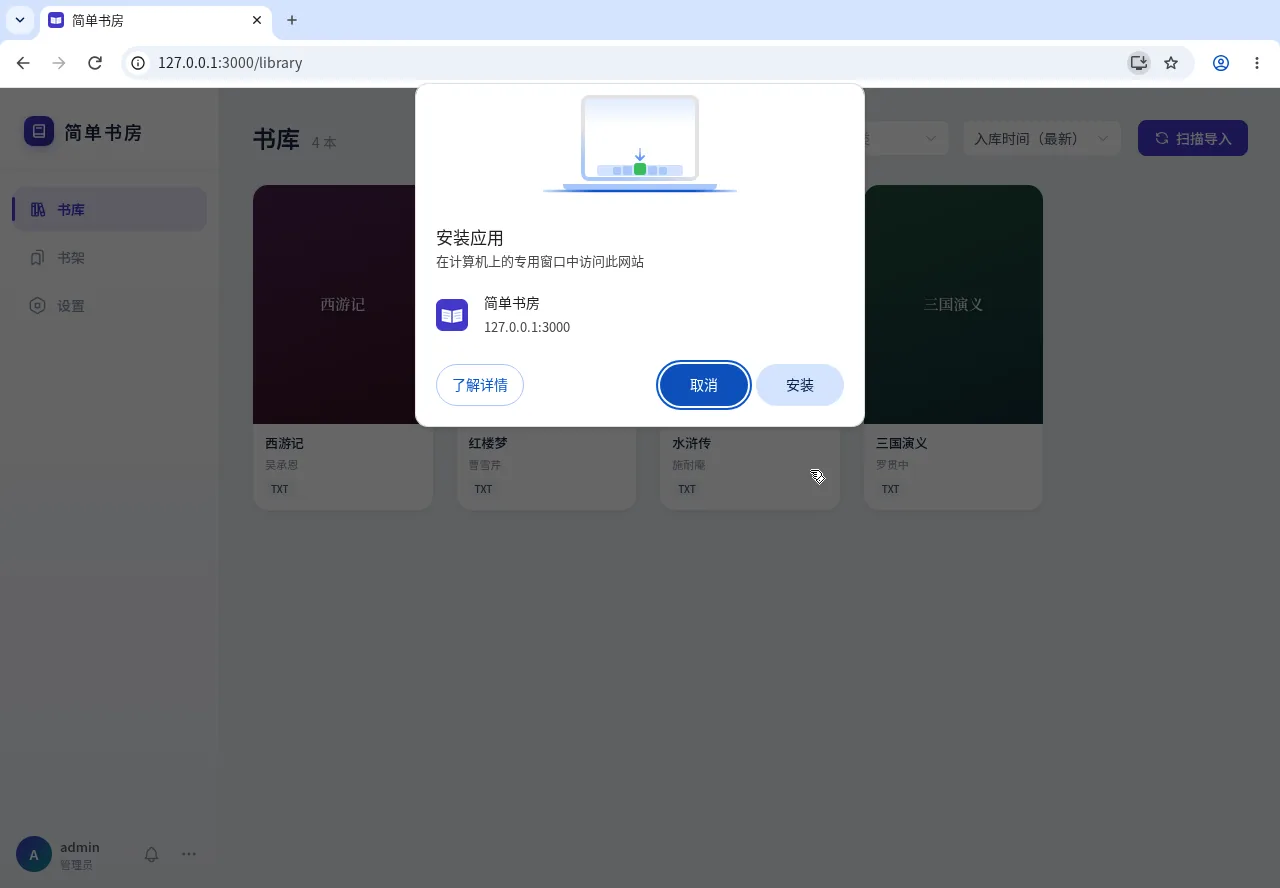
截图是在本机演示环境里拍的,所以对话框里显示的是
127.0.0.1:3000;你那里会显示自己的域名。
也可以直接点地址栏右侧的安装图标。装好后简单书房会以独立窗口打开,可以固定到任务栏或程序坞。
安卓手机(Chrome / Edge)
- 用 Chrome 打开
https://你的地址,登录。 - 点左上角菜单打开侧栏,点底部头像旁的 ⋯ → 安装到桌面。
- 在弹出的系统对话框里点「安装」。
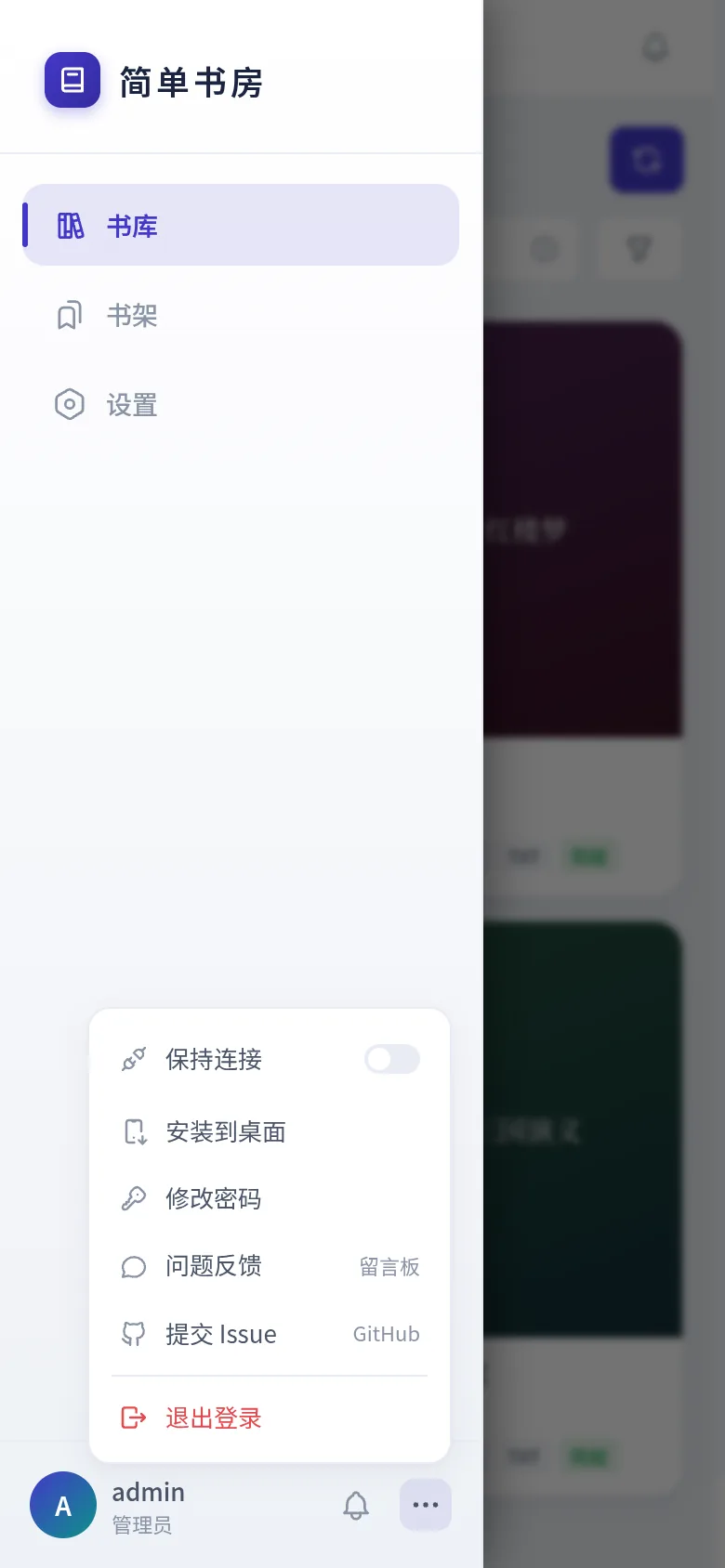
装好后桌面上会出现简单书房的图标。
如果点了没有弹出安装框,而是提示「请在浏览器菜单中选择『安装应用』或『添加到主屏幕』」:说明之前取消过一次安装,或者已经装过。按提示从 Chrome 右上角菜单安装即可。
iPhone / iPad(Safari)
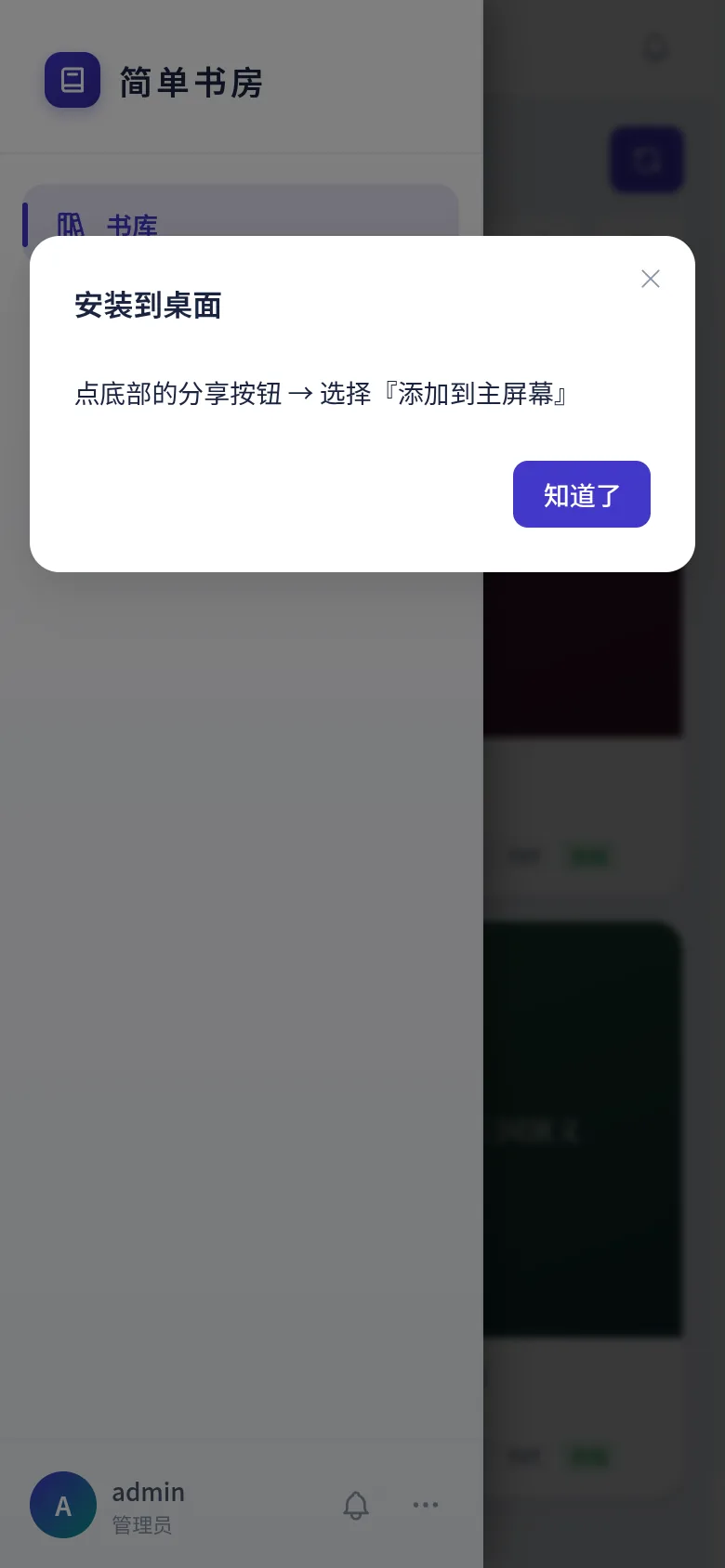
iPhone 上的浏览器没有安装弹窗,需要手动添加:
- 用 Safari 打开
https://你的地址,登录(微信、QQ 里打开的页面不能添加)。 - 点底部的 分享 按钮。
- 往下找到 添加到主屏幕,点「添加」。
在简单书房里点「安装到桌面」,也会弹出这几步说明:
打开之后
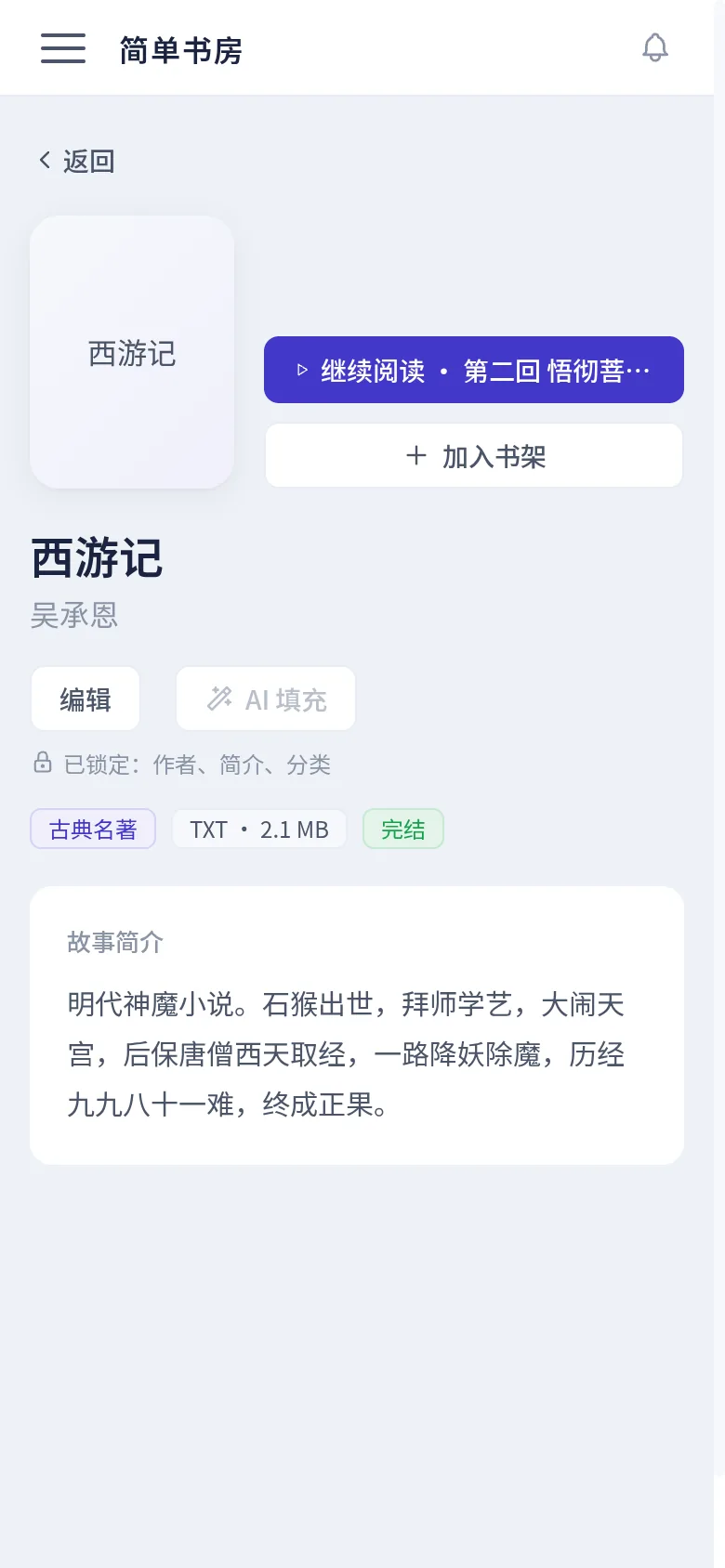
进入上次读的那本书:从桌面图标打开时,进入你最近读过的那本书的书页,「继续阅读」按钮上写着读到的章节,点一下就接着读;还没读过书时进入书架。登录过期会先到登录页,登录后再进入那本书。

手机上也一样:
桌面上的名字:取管理员在「设置 → 系统 → 站点名称」里设置的名字,没设置时叫「简单书房」。
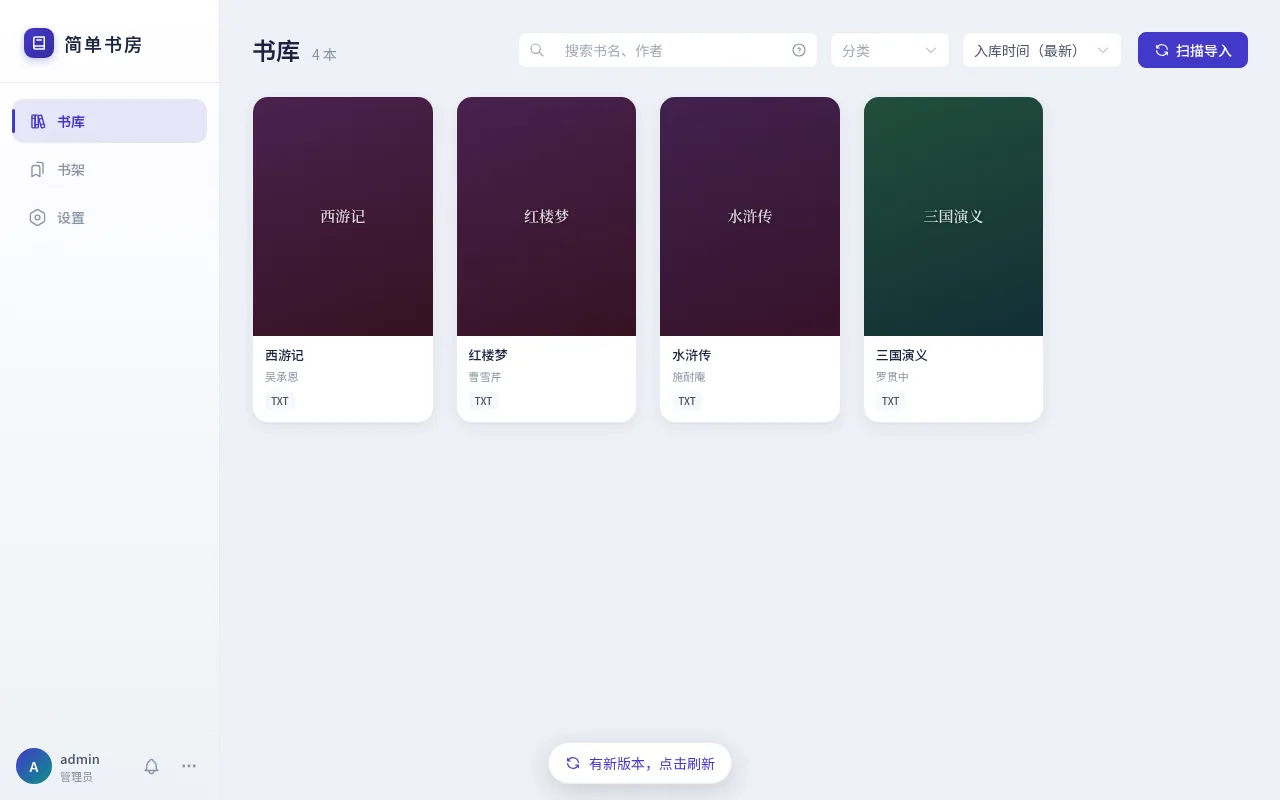
有新版本时:服务器升级后,页面底部会出现「有新版本,点击刷新」,点一下即可。不会自动刷新,不会打断正在读的内容。
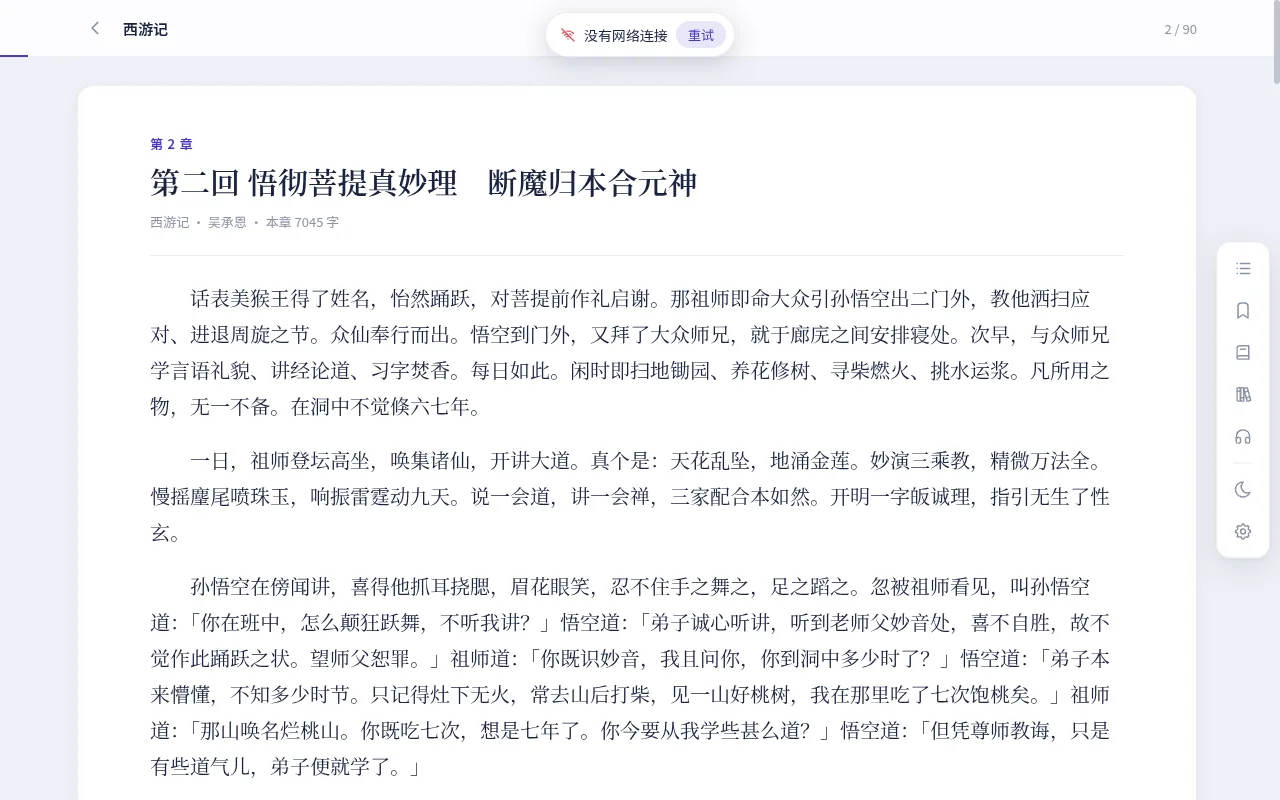
没有网络时:顶部提示「没有网络连接」,已经显示的内容可以继续看,恢复网络后点「重试」。目前不支持离线阅读。
常见问题
点了「安装到桌面」提示需要 HTTPS?
当前是用 http:// 访问的。按《从外网用 HTTPS 访问简单书房》配好 HTTPS 后,用 https:// 地址重新打开再安装。
只能用 IP 访问、没有域名,能装吗?
基本不行。证书只能发给域名,局域网 IP 拿不到浏览器信任的证书;用自签名证书虽然能打开 HTTPS,但浏览器会报「不安全」,也不允许安装到桌面。想用这个功能,需要一个域名(几块钱一年的就够),见总览。不装到桌面时,用 http://IP:端口 照常阅读,其他功能都不受影响。
改了站点名称,iPhone 桌面上的名字没变? iPhone 在添加时就固定了名字,删掉图标重新添加即可。安卓会在之后某次打开时自动更新。
怎么卸载? 和普通 App 一样,长按桌面图标删除;电脑上在独立窗口右上角菜单里选择卸载。不会删除服务器上的任何数据。