从 1.3.0 开始,简单书房可以装到手机桌面:点图标全屏打开,直接进入上次读的那本书,在外面用流量也能看家里 NAS 上的书。
演示视频(约 1 分 40 秒):在绿联 Docker 里建 acme 项目 → 在简单书房里开启 HTTPS → 安装到桌面 → 从桌面图标打开,接着读上次那本书。
浏览器只允许 HTTPS 网站安装到桌面,所以完整流程是「先让外网能用 HTTPS 访问,再安装」。第一次配置大约需要半小时,之后证书自动续签,不用再管。
需要准备什么
| 条件 | 说明 |
|---|---|
| 简单书房 1.3.0 或更新 | 看书版、学习版都支持,建议用最新版 |
| 一个域名 | 托管在 Cloudflare 上,几块钱一年的就够 |
| 家里有公网 IP | 公网 IPv4,或者路由器开了 IPv6 |
| NAS 能跑 Docker | 本文以绿联 UGOS Pro 为例,其他 NAS 思路相同 |
只有 IP、没有域名:证书只能发给域名,局域网 IP 拿不到浏览器信任的证书。自签名证书虽然能打开 HTTPS,但浏览器会报「不安全」,也不允许装到桌面。这种情况下用 http://IP:端口 照常阅读即可,其他功能都不受影响;想装到桌面,就买一个便宜域名。
五个步骤
- Cloudflare 准备 Token:创建一个只能改这个域名 DNS 的 API Token,记下账户 ID 和区域 ID。约 5 分钟。
- NAS 上设置 DDNS:让域名始终指向家里当前的公网 IP。绿联自带,填四个字段。约 5 分钟。
- 申请证书:在 Docker 里建一个 acme.sh 项目,申请 Let's Encrypt 免费证书,以后自动续签。约 10 分钟。
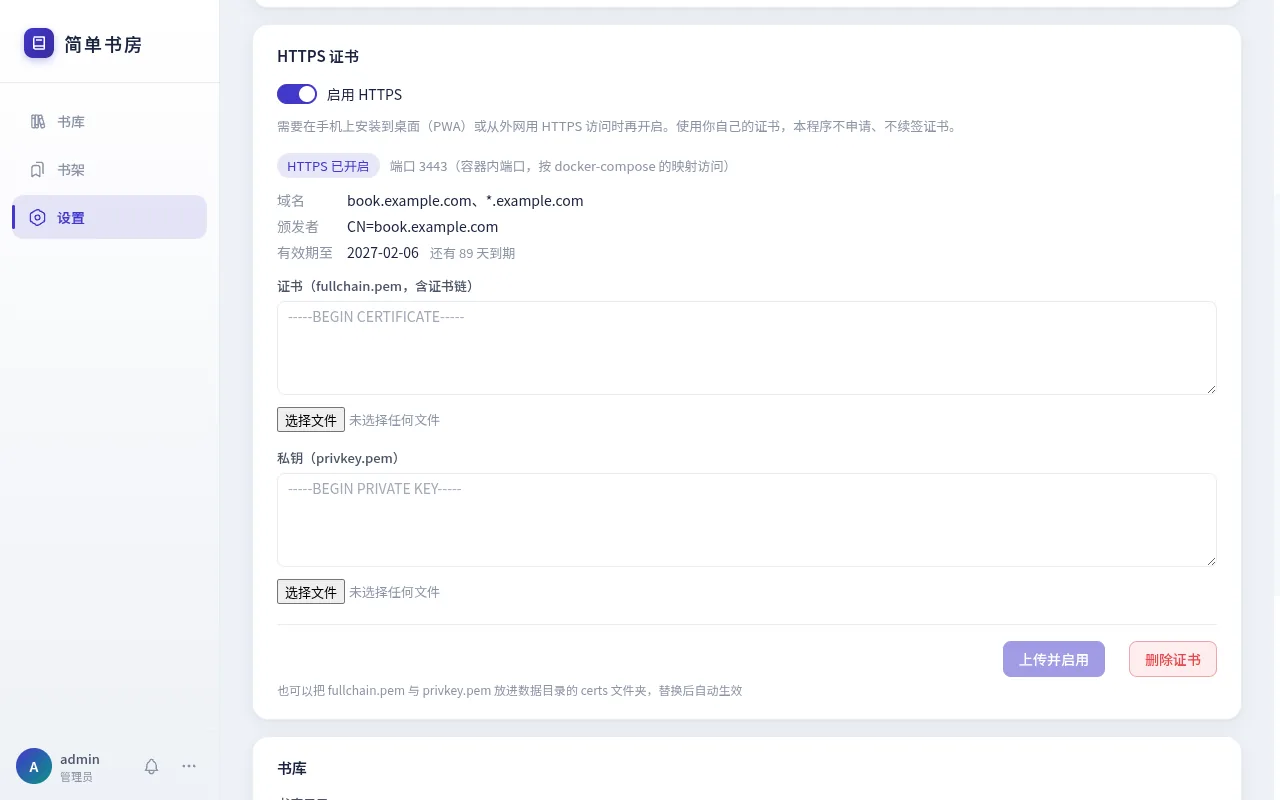
- 简单书房开启 HTTPS:加一行端口映射,在设置里打开「启用 HTTPS」。约 5 分钟。
- 路由器转发端口、装到手机:转发一个端口,用手机流量打开验证,然后安装到桌面。约 5 分钟。
第 1~5 步前半部分的具体操作见《从外网用 HTTPS 访问简单书房》,最后的安装见《把简单书房装到手机桌面》。
装好以后
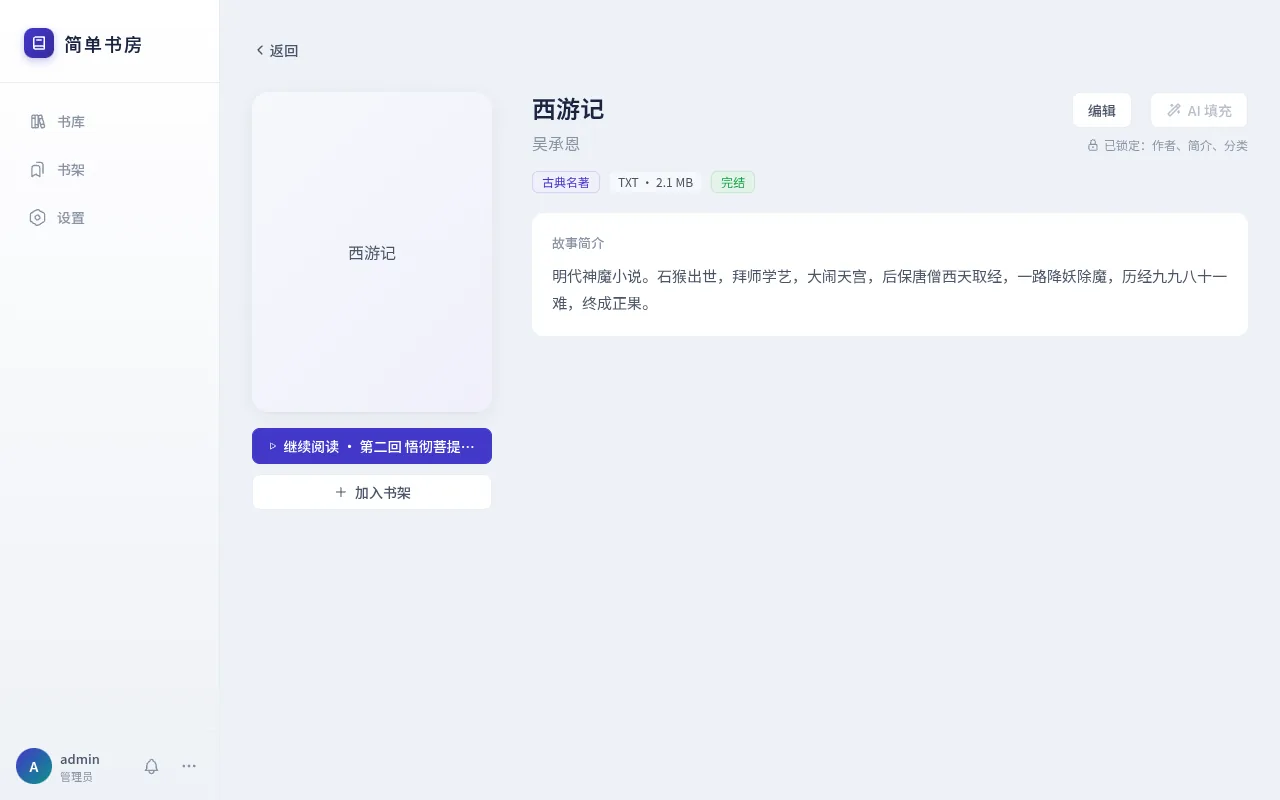
- 从桌面图标打开,进入上次读的那本书,点「继续阅读」接着读。
- 服务器升级后,页面底部提示「有新版本,点击刷新」,不会自动刷新打断阅读。
- 没有网络时顶部提示「没有网络连接」,恢复后点「重试」。
常见问题
一定要用 Cloudflare 吗?
不一定。DDNS 和证书申请都支持很多 DNS 服务商(绿联 DDNS 还支持阿里云、腾讯云,acme.sh 支持上百家),只是本文按 Cloudflare 写。用别家时把 Token 和 acme.sh 的 --dns dns_cf 换成对应的即可。
简单书房会帮我申请证书吗? 不会。简单书房只负责「用你的证书提供 HTTPS」,证书由 acme.sh 这类工具申请和续签。已经有现成证书的,可以在设置页直接上传。
不想开放端口,有没有别的办法? 可以用 Tailscale 组私有网络,或用 Cloudflare 隧道,见《从外网用 HTTPS 访问简单书房》文末。